📡 Check je Hotspot:
Staat de hotspot op je telefoon/laptop aan? (Naam: admin | WW: 12345678)
📺 Meter in rCFG Modus Zetten
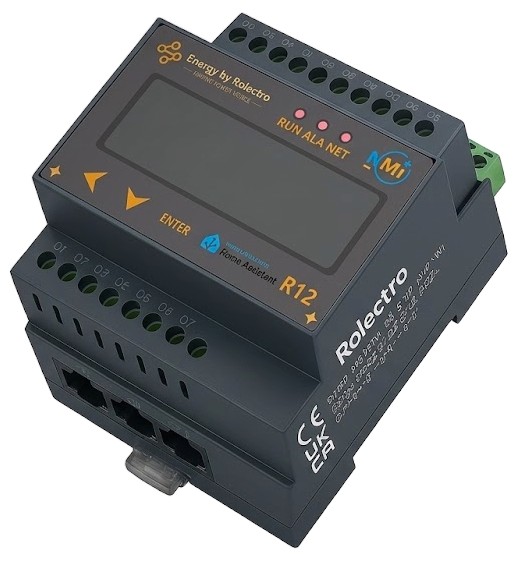
Activeer de Remote Configuration (rCFG) via de hardwareknoppen op het display:
- Druk op ENTER om het hoofdmenu te openen.
- Navigeer met de pijltoetsen naar het menu
SETen druk op ENTER. - Voer de pincode in: 6666 en bevestig.
- Blader door de instellingen tot je
rCFGziet. - Verander de waarde van rCFG naar
ONen druk op ENTER om op te slaan.
1. Verbinding Maken
Voer het productienummer in het 'tablet' scherm in en log in.
31212256C0029
🔄 Meter Online Zetten:
Klik in het rechterscherm op het ververs-icoontje (wieltje/pijltje) naast Device status totdat deze op Online springt.
📊 Data Selectie (Bespaar Data)
Niet alle meetwaarden zijn voor iedereen nuttig. Bepaal zelf welke data je wilt ontvangen:
- Scroll in het rechterscherm naar Data Item Selection.
- Vul bij Register addr in: 0511
- Klik op Read om je huidige data-instellingen op te halen.
- Vink aan wat je wilt ontvangen (bijv. Harmonic, Energy).
- Klik op Write om je selectie op te slaan.
🔄 Meter Online Zetten:
Staat de status rechts nog op Offline? Klik op het ververs-icoontje naast Device status om te verbinden.
3. Netwerk & Broker Instellen
Vul in het rechterscherm onder Private deployment de volgende gegevens in:
-
Server IP: Het lokale IP-adres van je Home Assistant server (bijv.
192.168.1.100). -
Server port: Standaard is dit
1883voor MQTT. - MQTT account & Password: De gebruikersnaam en het wachtwoord van de Mosquitto broker in Home Assistant.
- WIFI account & Password: De naam (SSID) en het wachtwoord van je eigen vaste WiFi-netwerk, zodat de meter straks de hotspot kan verlaten.
Scrol in het rechterscherm helemaal naar beneden en klik op Submit (of Opslaan) om de configuratie naar de meter te sturen!
Meter herstart! De R12 verbindt nu met je eigen WiFi netwerk.
4. MQTT Broker Installeren
Om de signalen van de meter op te vangen, heeft je Home Assistant een 'MQTT Broker' nodig.
- Klik op de blauwe knop hieronder om direct de Apps/Add-ons pagina in je eigen Home Assistant te openen.
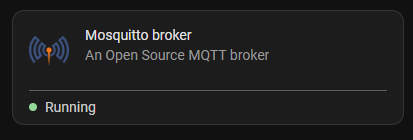
- Zoek in de lijst naar Mosquitto broker.
- Installeer de app en zorg dat de status op Running staat.
Heb je Mosquitto al draaien? Dan kun je deze stap overslaan en direct door.
5. Connectie Check
De meter stuurt nu als het goed is data via MQTT (Auto-Discovery). Laten we controleren of Home Assistant hem ziet!
- Klik op de knop hieronder om naar Apparaten & Diensten te gaan.
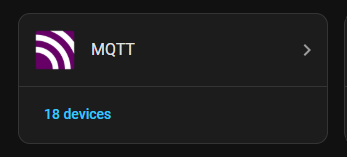
- Zoek het paarse MQTT blokje (zie rechterscherm).
- Zijn er apparaten bij gekomen?
Is je meter zichtbaar?
Troubleshooting Tips:
- Heb je de juiste WiFi inloggegevens gebruikt in stap 3?
- Komen het MQTT IP-adres, de poort, username en wachtwoord 100% overeen met je HA Mosquitto broker?
- Heb je de meter al even opnieuw opgestart (stroom eraf/erop)?
- Raadpleeg de Officiële HA MQTT Documentatie voor verdere netwerk- of configuratieproblemen.
6. Dashboard Setup
Helemaal top! Je kunt de entiteiten nu gebruiken om prachtige Lovelace YAML dashboards te bouwen.
- Klik hieronder op de knop om direct naar je Dashboards overzicht te gaan.
- Voeg een nieuwe kaart toe en gebruik de entiteiten. Voorbeeld ID:
sensor.rolectro_r12_active_power_l1
Kijk in het rechterscherm voor een mooi start-voorbeeld van een YAML kaart die je direct kunt kopiëren.